
3D House Planner — это веб-приложение для проектирования домов, квартир и интерьерных сцен в 2D и 3D. В русскоязычном тексте его удобно называть Хаус Планер, но точное название продукта — 3D House Planner. Программа работает в браузере, не требует установки и рассчитана на пользователей, которым нужно быстро собрать планировку дома онлайн, расставить мебель, проверить размеры помещений, подобрать материалы и получить 3D-модель для дальнейшей работы. Приложение поддерживает импорт моделей в форматах GLB, GLTF, OBJ и Babylon models, позволяет строить стены, полы, крыши и рамы, работать с каталогом объектов, применять PBR- и Standard-материалы, делать снимки сцены и записывать видео.
Главная особенность 3D House Planner — сочетание простого браузерного старта и ручного контроля над сценой. Это не BIM-система и не инженерный CAD, а именно 3D планировщик дома для эскизного проектирования, визуальной проверки планировки, расстановки мебели и подготовки модели, которую можно сохранить на устройстве через экспорт. Поэтому программа особенно полезна до ремонта, перепланировки, покупки мебели или обсуждения концепции дома с подрядчиком.

Что такое 3D House Planner
3D House Planner относится к программам для планировки дома и квартиры, но отличается от классических настольных редакторов тем, что запускается через браузер. Пользователь открывает рабочее пространство, переключается между 2D и 3D, строит стены, добавляет полы, окна, двери, мебель, декоративные элементы, бытовую технику, текстуры и материалы. Проектирование дома в браузере удобно для быстрых эскизов: не нужно готовить отдельную рабочую среду, устанавливать приложение, настраивать плагины или разбираться с профессиональными CAD-пакетами.
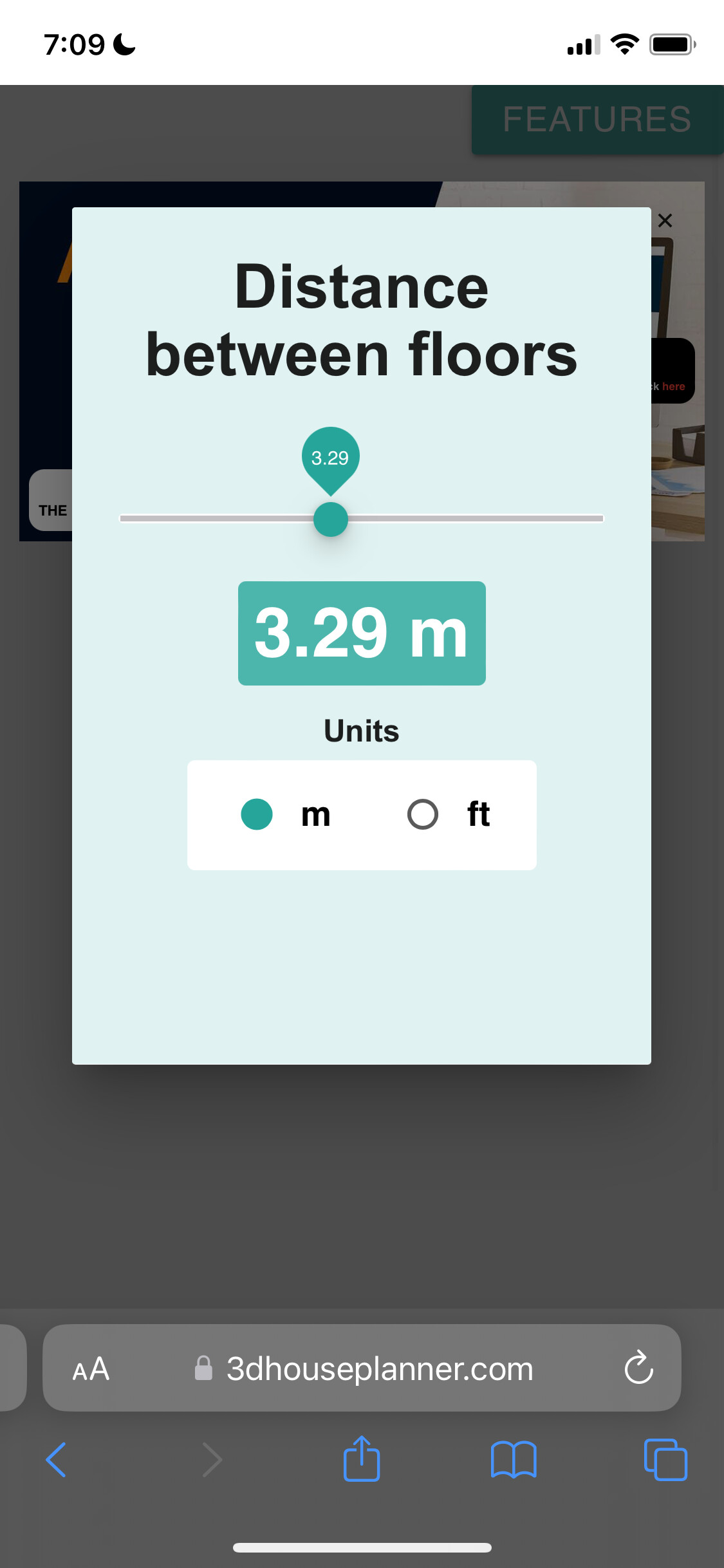
В 3D House Planner можно создать как одноэтажный план дома онлайн, так и многоэтажную сцену. Программа поддерживает проектирование до 50 этажей, поэтому подходит не только для комнаты или небольшой квартиры, но и для более сложного эскиза здания. При этом важно понимать границы применения: 3D House Planner помогает визуализировать идею, проверить геометрию, оценить интерьер и подготовить 3D модель дома, но не заменяет рабочую проектную документацию, расчёты нагрузок, инженерные разделы, согласование перепланировки и строительные чертежи.
Хаус Планер рассчитан на визуальное проектирование. Пользователь работает не с чертёжными слоями и спецификациями, а с понятными объектами сцены: стенами, полами, крышами, окнами, дверями, мебелью, материалами и текстурами. Это делает программу удобной для бытовых сценариев: прикинуть планировку комнат, проверить, поместится ли крупная мебель, сравнить варианты отделки, показать подрядчику примерную расстановку, подготовить 3D проект дома для обсуждения.
Для каких задач подходит 3D House Planner
3D House Planner удобен в тех ситуациях, где нужен не инженерный расчёт, а наглядная модель будущего пространства. Пользователь может начать с пустой сцены, набросать контур стен, добавить этажи, проверить размеры, расставить мебель и посмотреть результат в 3D. Такой подход помогает увидеть ошибки планировки до покупки мебели или начала ремонта.
Основные задачи, для которых подходит программа:
создание эскизного плана частного дома;
планировка квартиры в 3D перед ремонтом;
проверка расстановки мебели в комнатах;
подбор текстур для стен, пола и отдельных объектов;
моделирование наружной сцены с рельефом;
подготовка простого 3D-проекта для обсуждения;
импорт собственных 3D-моделей в сцену;
экспорт модели для дальнейшей обработки;
создание снимков и видеороликов для демонстрации идеи;
превращение изображения плана в 3D floor plan через AI-инструмент.
Для владельца квартиры 3D House Planner полезен как программа для расстановки мебели. Можно построить контур комнаты, добавить стены, окна и двери, затем разместить диван, стол, шкафы, технику и декоративные объекты. Даже базовая визуализация помогает понять, где проходы становятся слишком узкими, какой вариант расстановки выглядит перегруженным и какие зоны требуют пересмотра.
Для владельца частного дома программа закрывает более широкий сценарий. Помимо комнат и мебели, доступны крыши, этажи, рельеф, наружные объекты, текстуры и 3D-модели. Это позволяет собрать общий эскиз здания, посмотреть внешний вид, сравнить варианты крыши, добавить террасу, палубу, участок или ландшафтные элементы. Для более детальной ландшафтной работы можно дополнительно смотреть специализированные решения, например Ландшафтный Дизайн 3D, но для базовой сцены у 3D House Planner уже есть terrain modeling и terrain painting.
Для начинающего дизайнера Хаус Планер интересен как быстрый браузерный планировщик интерьера. В нём можно показать клиенту не финальный рендер, а понятную пространственную схему: где находятся стены, как открываются зоны, какие материалы применены, как выглядит общий объём. Для фотореалистичной презентации лучше использовать отдельные рендер-системы или универсальные 3D-редакторы, например Blender, но 3D House Planner хорошо подходит для раннего этапа, когда важнее быстро собрать и изменить планировку.
Краткая карточка программы
| Параметр | Характеристика |
|---|---|
| Название | 3D House Planner |
| Русское употребление | Хаус Планер, 3D планировщик дома |
| Тип | браузерное веб-приложение |
| Назначение | проектирование домов, квартир, интерьеров и простых 3D-сцен |
| Установка | не требуется |
| Платформа | Online |
| Основные режимы | 2D и 3D |
| Камеры | Arc rotate camera, Universal camera |
| Строительные элементы | стены, полы, крыши, рамы, оконные и дверные проёмы |
| Измерения | Measure, Insert measurement |
| Импорт 3D-моделей | GLB, GLTF, OBJ, Babylon models |
| Сохранение проекта | экспорт 3D-модели на устройство и повторный импорт |
| Материалы | PBR materials, Standard materials, библиотека текстур |
| Дополнительные функции | снимки, запись видео, импорт изображения плана, AI floor plan |
| Этажность | до 50 этажей |
| Язык интерфейса | English |
| Регистрация | не требуется |
| Облачное хранение проектов | не используется для хранения пользовательских дизайнов |
По этой карточке хорошо видно позиционирование программы. 3D House Planner не пытается быть универсальным профессиональным пакетом для архитекторов. Его сильная сторона — быстрый старт в браузере, визуальная работа с планировкой, поддержка 3D-моделей и локальный экспорт сцены. Пользователь получает бесплатный планировщик дома, который подходит для эскизов, интерьерных вариантов и учебных экспериментов, но не берёт на себя задачи инженерного проектирования.
Интерфейс 3D House Planner
Рабочее окно 3D House Planner построено вокруг сцены. Пользователь видит сетку, переключатели режимов, блоки строительных элементов, настройки этажей и доступ к объектам через раздел Features. Интерфейс не перегружен привычной CAD-терминологией: вместо сложных панелей с десятками вкладок используются переключатели, кнопки и прямое взаимодействие с объектами.
Слева расположены переключатели режимов. Первый переключает 2D и 3D вид. В 2D удобнее строить планировку комнат, контролировать контуры, работать с расположением стен и проёмов. В 3D лучше проверять высоту, объём, вид помещений, расстановку мебели и наружную композицию. Второй переключатель отвечает за камеру: Arc rotate camera вращает обзор вокруг целевой точки, а Universal camera работает ближе к виду от первого лица. Такой режим полезен, когда нужно пройтись по комнате и оценить интерьер изнутри.
Следующий важный блок — Wall Builder. При включении инструмента пользователь строит стены, а интерфейс показывает позицию, угол и расстояние. Толщина и высота стены настраиваются с помощью слайдеров в верхней правой части рабочей области. Завершение построения выполняется через Enter. Это важная особенность: если пользователь привык отменять инструмент через Esc, логика 3D House Planner может сначала показаться непривычной.
В нижней части интерфейса находятся строительные элементы: полы, крыши, оконные и дверные проёмы. Геометрия редактируется через перетаскивание управляющих сфер. При удержании Shift активируется привязка к сетке, поэтому точнее выравнивать элементы лучше не только мышью, но и с использованием клавиатуры. Для объектов используются горячие клавиши 1, 2 и 3, которые включают инструменты перемещения, вращения и bounding box.
Раздел Features открывает доступ к объектам и текстурам. Через Features → Objects добавляются элементы каталога: мебель, декоративные аксессуары, электроприборы и бытовая техника. Через Features → Textures выбираются текстуры для поверхностей и отдельных частей объектов. При клике по объекту отображаются параметры материала, поэтому внешний вид сцены меняется не только через готовые модели, но и через настройку поверхностей.
Отдельная зона интерфейса отвечает за общие действия: подсказки по горячим клавишам, полноэкранный режим, перемещение, вращение, bounding box, удаление объекта, снимок, запись видео, экспорт сцены, импорт сцены и импорт изображения плана. Эти элементы важны не сами по себе, а в рабочем процессе: сначала пользователь строит основу, затем добавляет объекты, проверяет размеры, применяет материалы, сохраняет сцену и при необходимости демонстрирует её снимком или видеороликом.
Основные функции 3D House Planner
Построение стен, полов, крыш и рам
Основа любой планировки в 3D House Planner начинается со стен. Инструмент Wall Builder включается отдельным переключателем. После этого пользователь задаёт толщину, высоту и этаж, затем кликами строит контур. Во время sketch-процесса отображаются позиция, угол и расстояние, что помогает не рисовать стены на глаз. Завершение построения выполняется клавишей Enter.
Стены в Хаус Планере важны не только как визуальная перегородка. Они определяют основу для дальнейшей расстановки окон, дверей, мебели и материалов. Когда дверь или окно соприкасается со стеной, rough opening формируется автоматически. Благодаря этому не нужно вручную вырезать отверстие под каждый объект: программа ускоряет sketch-этап и делает работу с проёмами ближе к логике обычного интерьерного планировщика.
Полы создаются через выбор количества граней, клик по нужной позиции и кнопку Floor. Форма пола редактируется через управляющие сферы: пользователь перетаскивает точки и меняет геометрию. Такой способ подходит для прямоугольных комнат, нестандартных помещений, пристроек и отдельных площадок. Аналогичный принцип применяется к другим строительным элементам из нижнего блока, поэтому после освоения полов проще работать с крышами и проёмами.
Крыши в программе развивались отдельно. В развитии 3D House Planner появились Polygon roof, а позднее — Gable и Hip roof. Это делает 3D House Planner полезнее для частного дома, чем обычный комнатный планировщик: пользователь может не ограничиваться внутренней планировкой и собрать внешний объём здания.
Работа с 2D и 3D видом
Переключение между 2D и 3D — одна из базовых особенностей 3D House Planner. 2D режим нужен для геометрии: стены, комнаты, контур пола, расположение проёмов, проверка расстояний. 3D вид нужен для восприятия объёма: высота стен, вид помещения, расстановка мебели, материалы, наружная сцена, крыша и рельеф. Вместо того чтобы строить план в одном редакторе, а визуализацию собирать в другом, пользователь работает в одной сцене и переключается между режимами.
Для планировки квартиры в 3D это особенно удобно. Сначала в 2D создаётся основа: стены, границы комнат, оконные и дверные проёмы. Затем в 3D проверяется, как воспринимается пространство: не слишком ли высокая перегородка, не перекрывает ли шкаф проход, не смотрится ли кухня перегруженной, хватает ли свободной зоны рядом с диваном или столом. Программа не рассчитывает строительные нормы, но помогает визуально увидеть проблемы до того, как они станут затратными.
Камеры Arc rotate camera и Universal camera
В 3D House Planner есть два основных режима камеры: Arc rotate camera и Universal camera. Arc rotate camera вращает вид вокруг целевой точки, поэтому подходит для осмотра модели снаружи, проверки формы здания, оценки крыши, участка или общего вида комнаты. Такой режим удобен, когда нужно быстро повернуть сцену и посмотреть, как объект выглядит с разных сторон.
Universal camera работает по логике камеры от первого лица. Этот режим полезен на этапе проверки интерьера: пользователь перемещается внутри сцены и смотрит на пространство как человек, который находится в комнате. Для планировки дома в 3D это практичнее, чем статичный вид сверху: можно оценить, как воспринимаются окна, двери, мебель, проходы и высота стен.
При работе над ремонтом оба режима лучше чередовать. Arc rotate camera помогает контролировать общую композицию, а Universal camera — проверять пользовательский сценарий: вход в комнату, вид от дивана, движение по коридору, восприятие кухни, спальни или рабочего места.
Измерения через Measure и Insert measurement
Инструмент Measure отвечает за проверку размеров стен и площади пола. Для вывода размеров пользователь включает Measure, выбирает нужный элемент и получает результат по стене или полу. Если нужно оставить размерную отметку в сцене, используется чекбокс Insert measurement: после этого клик по стене или полу добавляет измерение прямо в проект.
Для бытовой планировки это один из самых важных инструментов. Без измерений 3D проект дома быстро превращается в красивую, но неточную картинку. Measure помогает проверить, соответствует ли длина стены исходному плану, достаточно ли места под шкаф, стол или кровать, не нарушена ли логика проходов. При расстановке мебели до ремонта измерения лучше включать до добавления декора, потому что на раннем этапе проще исправлять стены и полы.
Каталог объектов
Каталог 3D House Planner открывается через Features → Objects. Пользователь выбирает категорию, смотрит миниатюры объектов с названиями, кликает по нужной позиции и добавляет её в сцену. Объекты можно перемещать перетаскиванием, копировать через Ctrl+C, затем вставлять через Ctrl+V в выбранную точку сцены.
Каталог включает мебель, декоративные аксессуары, электроприборы и бытовую технику. Благодаря этому 3D House Planner работает не только как программа для проектирования дома, но и как программа для дизайна интерьера. Сначала пользователь строит оболочку помещения, затем добавляет функциональные элементы: диван, стол, шкаф, кровать, кухонные объекты, светильники, технику, декоративные предметы. После этого сцена становится похожа не на пустой архитектурный объём, а на будущую комнату.
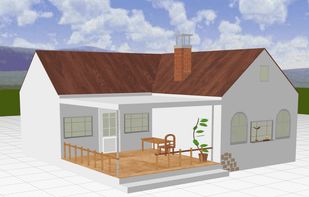
При добавлении дверей и окон важна автоматическая генерация rough opening. Когда объект соприкасается со стеной, программа формирует соответствующий проём. Это ускоряет работу с планировкой комнат: пользователь не строит вручную отверстия в стене, а размещает дверь или окно там, где оно должно быть в сцене.
Материалы и текстуры
3D House Planner поддерживает Physically Based Rendering (PBR) и Standard materials. Для пользователя это означает, что внешний вид поверхностей можно настраивать не только цветом, но и материалами, которые лучше передают визуальные свойства объекта. В библиотеке текстур есть карты Albedo, normal, ambient occlusion, metalness и roughness. Эти параметры особенно полезны при подборе отделки пола, стен, фасада, мебели и декоративных элементов.
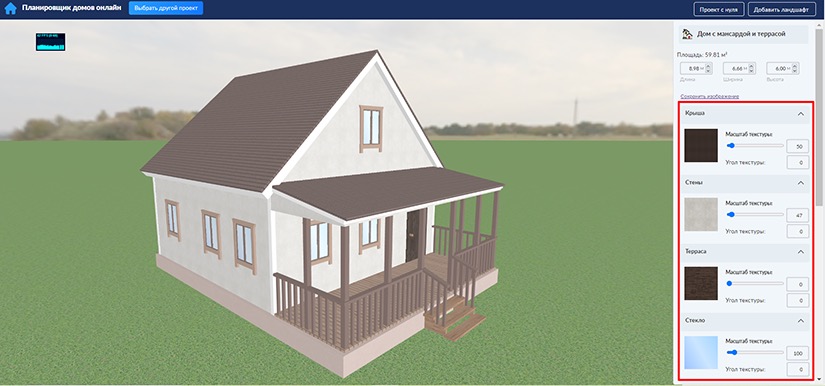
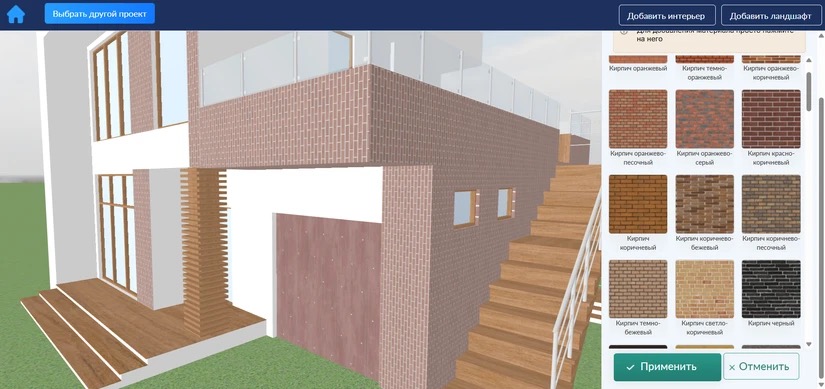
Работа с материалами начинается с выбора объекта. После клика по объекту отображаются его material attributes. Для применения текстуры используется путь Features → Textures: пользователь выбирает часть объекта, к которой нужно применить текстуру, затем кликает по нужной текстуре из библиотеки. Такой процесс подходит для подбора дерева, камня, кирпича, плитки, стеновых материалов и других покрытий.
Материалы важны не только для красоты. Визуализация квартиры с разными покрытиями помогает увидеть, как меняется восприятие пространства. Светлый пол делает комнату визуально легче, тёмная отделка может усилить контраст, кирпичная текстура меняет характер стены, а деревянные поверхности добавляют теплоту. 3D House Planner не заменяет профессиональный рендер, но даёт достаточно наглядности для предварительного выбора.
Terrain modeling и terrain painting
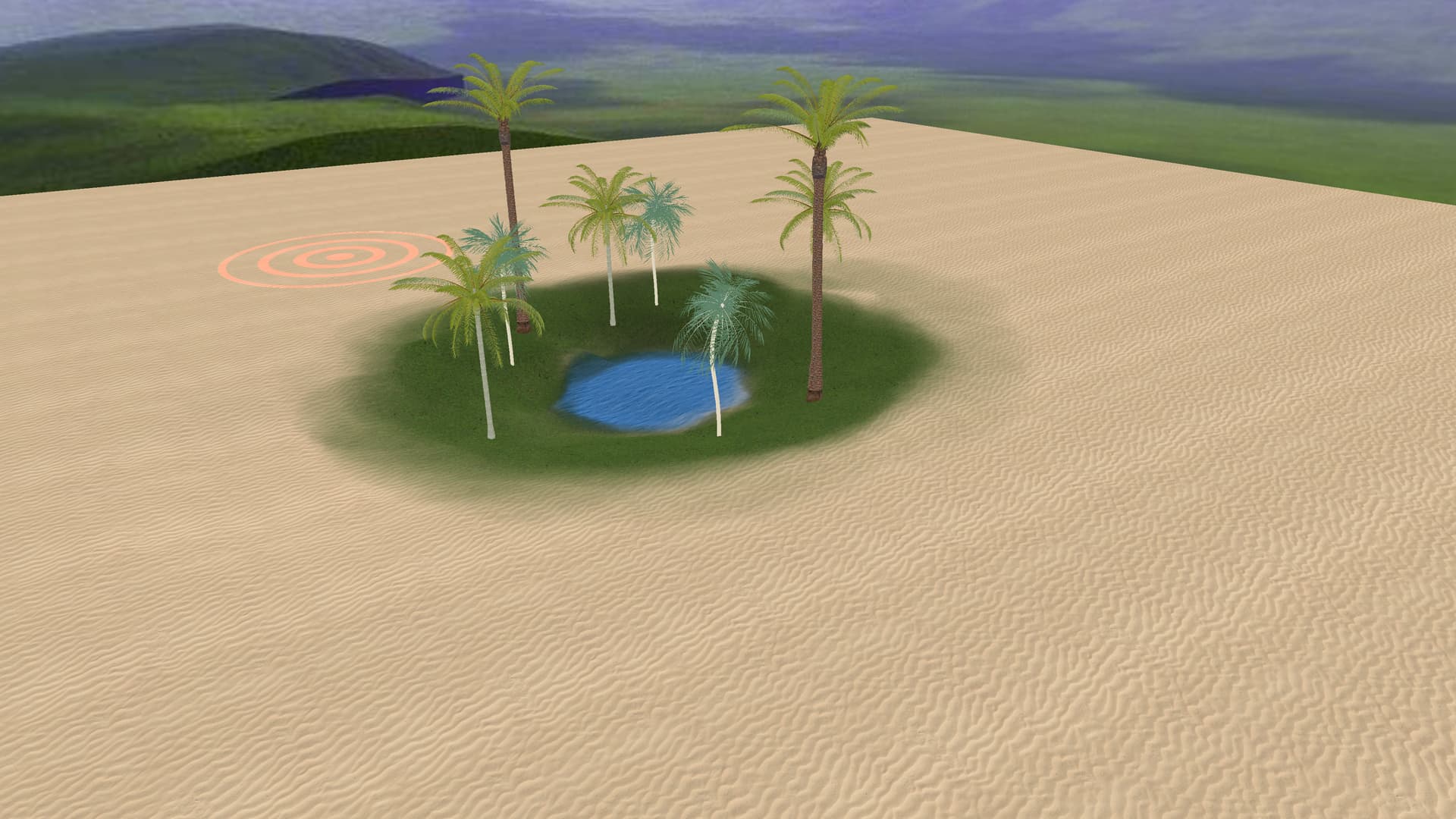
Возможности рельефа делают 3D House Planner интереснее для владельцев частных домов и участков. В программе есть terrain generator tool и terrain painting tool. Эти функции позволяют работать не только с самим зданием, но и с окружением: поверхностью участка, текстурами земли, декоративными ландшафтными зонами.
Для проекта частного дома это практично. Дом редко существует в пустоте: вокруг есть участок, дорожки, сад, бассейн, терраса, зелёные зоны, перепад высот или декоративный ландшафт. Terrain modeling помогает набросать среду вокруг здания, а terrain painting — визуально разделить поверхности. В таком сценарии 3D House Planner работает как промежуточное решение между простым планировщиком интерьера и отдельной программой для ландшафтного дизайна.
Импорт плана и AI floor plan
В 3D House Planner можно импортировать изображение плана помещения и использовать AI-инструмент для генерации 3D floor plan. Сценарий выглядит так: пользователь загружает или рисует 2D layout, AI распознаёт стены и комнаты, после чего формируется 3D-версия, которую можно редактировать.
Эта функция особенно полезна, когда есть исходный план квартиры или дома. Вместо ручного переноса всех стен пользователь получает стартовую 3D-структуру и затем дорабатывает её: исправляет геометрию, добавляет двери, окна, полы, материалы, мебель и декор. Полностью полагаться на автоматическую генерацию не стоит: план нужно проверять через Measure, визуально сравнивать с исходником и корректировать вручную. Но как стартовый способ создать план дома онлайн AI floor plan сокращает количество начальных действий.
Импорт собственных 3D-моделей
3D House Planner поддерживает импорт GLB, GLTF, OBJ и Babylon models. Это важное отличие от простых планировщиков, где пользователь ограничен только встроенной библиотекой. Если в каталоге нет нужного предмета, можно подготовить или найти совместимую модель и добавить её в сцену.
Импорт 3D моделей полезен в нескольких случаях. Пользователь может добавить мебель, которой нет в стандартном каталоге, использовать модель конкретного светильника, техники, декоративного элемента, фасадной детали или внешнего объекта. Для продвинутых пользователей это открывает связку с другими 3D-инструментами: модель создаётся или редактируется в отдельной программе, затем переносится в 3D House Planner для планировочной сцены.
Поддержка GLB и GLTF особенно важна для браузерных 3D-сцен. Эти форматы удобны для веб-графики, переносят геометрию и материалы, а GLB хранит данные в компактном бинарном виде. Для пользователя это означает не теоретическую совместимость, а практический сценарий: можно сохранить сцену, перенести модель, продолжить работу позже или использовать результат в другом инструменте.
Снимки и запись видео
В 3D House Planner есть функции снимков и записи видео. Они нужны для демонстрации проекта без передачи самой сцены. Пользователь может сделать изображение удачного ракурса, показать вариант планировки подрядчику, отправить идею членам семьи или подготовить короткий видеоролик с обходом помещения.
Снимки подходят для фиксации отдельных решений: расстановка мебели в спальне, вид кухни, внешний фасад, вариант крыши, сочетание материалов. Видео удобнее, когда нужно показать движение по пространству: вход в квартиру, проход по коридору, вид гостиной, переход на террасу, осмотр дома снаружи. Для раннего согласования это часто информативнее, чем статичный 2D-план.
Как создать проект в 3D House Planner: пошаговая инструкция
Шаг 1. Открыть рабочее пространство и выбрать режим просмотра
Работа начинается с перехода в редактор через Sketch Now или Start Designing. После открытия сцены пользователь видит сетку и основные панели. На первом этапе удобнее включить 2D вид, потому что планировка дома начинается с контура: стены, комнаты, полы и проёмы проще размещать сверху.
Если задача — не квартира, а дом с участком, можно сразу учитывать будущую 3D-сцену: оставить место под террасу, наружные объекты, рельеф, палубу, входную группу и крышу. Но даже в этом случае сначала лучше построить геометрию здания, а уже потом переходить к декору и окружению.
Шаг 2. Включить Wall Builder и построить стены
Для построения стен используется переключатель Wall Builder. Перед началом задаются толщина стены, высота и номер этажа. После этого пользователь кликами намечает стены в рабочей области. Во время построения отображаются расстояние, угол и позиция, что помогает контролировать геометрию. Когда контур готов, построение завершается клавишей Enter.
На этом шаге не стоит сразу добавлять мебель. Сначала нужно построить оболочку помещения: внешние стены, внутренние перегородки, основные зоны, примерную конфигурацию комнат. Ошибки в стенах тянут за собой ошибки во всей сцене, поэтому после каждого крупного контура лучше включать 3D вид и проверять, не появились ли лишние пересечения или неверная высота.
Шаг 3. Добавить полы и отредактировать форму
Полы добавляются через выбор количества граней, клик по нужному месту и кнопку Floor. После вставки форма редактируется перетаскиванием управляющих сфер. Это удобно для комнат нестандартной формы, террас, пристроек и площадок, которые не укладываются в простой прямоугольник.
Полы лучше создавать после стен, но до массового добавления объектов. Так проще визуально разделить помещения, подготовить основу для материалов и проверить площадь. Если комната имеет сложную форму, нужно сразу скорректировать точки, иначе после добавления мебели и текстур редактировать основу будет менее удобно.
Шаг 4. Проверить размеры через Measure
После стен и полов включается Measure. Для добавления размерной отметки в сцену отмечается Insert measurement, затем пользователь кликает по стене или полу. Так можно проверить длину стен, площадь помещения и соответствие построенной геометрии исходному плану.
Этот шаг нельзя пропускать при планировке квартиры перед ремонтом. Даже если визуально всё выглядит правильно, ошибка в одном размере может привести к тому, что шкаф, кухня или кровать не поместятся в реальном помещении. Measure помогает вовремя увидеть расхождение и исправить стену до того, как сцена будет заполнена объектами.
Шаг 5. Добавить окна, двери и проёмы
После проверки стен можно размещать окна и двери. В нижнем блоке строительных элементов доступны оконные и дверные openings. Когда дверь или окно соприкасается со стеной, rough opening создаётся автоматически. Это ускоряет построение, потому что пользователь не вырезает проём вручную.
При расстановке дверей важно переключаться между 2D и 3D. В 2D видна логика планировки: где находится проход, как комнаты связаны друг с другом, не конфликтует ли дверь с мебельной зоной. В 3D становится понятнее, как проём выглядит в объёме и не нарушает ли он визуальный баланс стены.
Шаг 6. Перейти в Features и добавить объекты
Для наполнения интерьера используется Features → Objects. Пользователь выбирает категорию, смотрит миниатюры, кликает по месту в сцене и добавляет объект. После вставки объект можно перемещать, вращать, настраивать через bounding box, копировать и вставлять. Горячие клавиши 1, 2 и 3 помогают быстрее переключать инструменты точного размещения.
Расстановка мебели должна идти от крупного к мелкому. Сначала добавляются диван, кровать, шкафы, кухонный блок, столы и техника. Затем можно переходить к декоративным объектам. Такой порядок помогает не потерять функциональность помещения: декор не должен мешать проходам, открыванию дверей, движению между зонами и восприятию комнаты.
Шаг 7. Применить материалы и текстуры
Когда геометрия и основные объекты готовы, можно переходить к материалам. Пользователь кликает по объекту, получает доступ к material attributes, затем через Features → Textures выбирает часть объекта и применяет нужную текстуру. Для стен, пола, мебели и наружных элементов можно использовать разные материалы, включая PBR и Standard.
В проекте ремонта этот этап помогает сравнить отделку. Например, один и тот же план комнаты может выглядеть по-разному с деревянным полом, плиткой, светлыми стенами, кирпичной фактурой или тёмными акцентами. 3D House Planner не создаёт финальную дизайнерскую визуализацию уровня профессионального рендера, но хорошо показывает сочетание поверхностей в общем объёме.
Шаг 8. Проверить сцену через Arc rotate camera и Universal camera
После добавления материалов нужно осмотреть проект двумя способами. Arc rotate camera помогает повернуть сцену вокруг модели, посмотреть дом сверху, сбоку и под углом. Universal camera лучше подходит для проверки изнутри: пользователь перемещается по сцене и оценивает интерьер как реальное пространство.
Внутренний осмотр особенно важен для комнат с большим количеством мебели. Вид сверху показывает план, но не всегда раскрывает ощущение тесноты. Universal camera помогает понять, не перегружена ли зона около входа, не мешает ли мебель проходу, правильно ли воспринимается окно, не выглядит ли стена слишком пустой или слишком тяжёлой.
Шаг 9. Сделать снимок или записать видео
Когда вариант готов, можно сделать snapshot или записать видео. Снимок подходит для одного ракурса: фасад, гостиная, кухня, спальня, вид сверху. Видео лучше использовать, когда нужно показать последовательность движения: вход, коридор, переход в комнату, осмотр мебели, выход на террасу.
Для обсуждения проекта полезно делать несколько снимков одного и того же пространства: 2D план, общий 3D вид, вид изнутри и крупный ракурс зоны с мебелью. Такой набор проще воспринимать, чем один красивый кадр без размеров и структуры.
Шаг 10. Сохранить проект через экспорт модели
3D House Planner сохраняет работу через экспорт 3D-модели на устройство. Затем проект можно продолжить, импортировав сохранённую модель обратно. Такой подход отличается от облачных редакторов: сцена остаётся у пользователя, а не хранится в аккаунте внутри сервиса.
Практический совет — сохранять промежуточные версии. После построения стен, после добавления окон и дверей, после расстановки крупной мебели, после настройки материалов лучше делать отдельный экспорт. Если позднее вариант окажется неудачным, можно вернуться к предыдущей стадии, а не разбирать готовую сцену вручную.
Material Editor как связанный инструмент
В экосистеме 3D House Planner есть отдельный Material Editor. Он использует базовую логику работы с 3D-сценой, но сфокусирован не на планировке дома, а на настройке внешнего вида моделей. Для пользователя это полезное дополнение, если нужно точнее подготовить материалы, проверить текстуры, настроить модель и затем использовать результат в другой сцене.
Material Editor связан с теми же задачами, что и основной планировщик: визуальный контроль 3D-модели, работа с материалами, настройка внешнего вида объектов, снимки и запись видео. В обычном проекте дома основной редактор используется для стен, полов, мебели и помещений, а Material Editor — для детальной подготовки внешнего вида отдельных моделей.
Эта связка особенно полезна, когда пользователь импортирует собственные GLB, GLTF или OBJ-модели. Если стандартный каталог объектов не закрывает задачу, можно добавить внешний объект, настроить его внешний вид, проверить материалы и использовать в общей сцене. Для продвинутого сценария это делает Хаус Планер не просто программой для расстановки мебели, а частью более гибкого рабочего процесса с 3D-моделями.
2D Planner в экосистеме 3D House Planner
2D Planner — отдельный инструмент в экосистеме 3D House Planner. Он ориентирован на плоские планы помещений, домов и офисов. В отличие от основного 3D-планировщика, здесь акцент делается на 2D-схеме, drag-and-drop работе и более простой подаче пространства. Такой инструмент удобен, когда пользователю нужен именно план, а не полноценная 3D-сцена.
2D Planner подходит для предварительной схемы: быстро обозначить комнаты, мебель, офисные зоны, проходы, рабочие места или общую структуру помещения. Основной 3D House Planner лучше использовать после этого, когда требуется объём, материалы, крыша, рельеф, импорт моделей и просмотр сцены изнутри.
Сценарий можно выстроить так: сначала собрать грубый 2D-план, затем перейти к 3D House Planner, построить стены, добавить этажи, объекты и материалы. Такой подход снижает хаос на старте: пользователь сначала решает планировочную задачу, а потом занимается визуализацией.
Системные требования
3D House Planner работает как браузерное веб-приложение. Для него не указаны классические системные требования в формате процессор, RAM, видеокарта, место на диске, поэтому корректнее описывать не вымышленные минимальные характеристики, а реальные условия работы. Программа требует браузерной среды, доступа к интернету для открытия редактора, устройства, которое способно отображать интерактивную 3D-сцену, и средств точного ввода: мыши, тачпада и клавиатуры.
| Компонент | Что учитывать |
|---|---|
| Установка | не требуется |
| Платформа | Online |
| Браузер | нужен современный браузер с поддержкой 3D-графики в веб-сцене |
| Интернет | нужен для запуска приложения и загрузки ресурсов |
| Устройство ввода | мышь или тачпад удобнее сенсорного экрана для точной геометрии |
| Клавиатура | нужна для Enter, Ctrl+C, Ctrl+V, Shift и горячих клавиш 1, 2, 3 |
| Графическая производительность | чем сложнее сцена, тем важнее производительность устройства |
| Локальное хранение | нужно место для экспортированных моделей |
| Регистрация | не требуется |
| Язык | интерфейс на английском |
Браузерный формат снижает порог входа, но не отменяет нагрузки на устройство. Чем больше этажей, объектов, текстур, импортированных моделей и элементов рельефа, тем тяжелее сцена. На слабом ноутбуке или мобильном устройстве простой план комнаты может работать приемлемо, а крупный дом с множеством объектов и текстур будет требовать больше ресурсов. Это нормальное ограничение для 3D-графики в браузере.
Мышь остаётся предпочтительным инструментом. Построение стен и перетаскивание краёв пола требуют точного управления, а часть действий удобнее выполнять с клавиатуры. Поэтому мобильный сценарий возможен, но для аккуратной планировки дома или квартиры удобнее использовать компьютер с нормальным экраном, клавиатурой и точным указателем.
Преимущества и ограничения
Плюсы
Работает в браузере. 3D House Planner не требует установки и запускается как веб-приложение, поэтому подходит для быстрого старта на компьютере с современным браузером.
Есть 2D и 3D режимы. Пользователь может строить план сверху и сразу проверять результат в объёме.
Поддерживает импорт моделей. GLB, GLTF, OBJ и Babylon models позволяют добавлять собственные 3D-объекты, а не ограничиваться только каталогом.
Есть инструменты построения дома. Доступны стены, полы, крыши, рамы, оконные и дверные проёмы.
Доступны измерения. Measure и Insert measurement помогают проверять размеры стен и площадь пола.
Каталог объектов подходит для интерьера. Через Features → Objects добавляются мебель, декор, техника и бытовые элементы.
Поддерживаются материалы и текстуры. PBR, Standard materials и библиотека текстур помогают подбирать отделку стен, пола и объектов.
Есть рельеф и покраска рельефа. Terrain modeling и terrain painting расширяют сценарии для частных домов и участков.
Можно работать без регистрации. Проекты сохраняются через экспорт на устройство, а дизайн не хранится в облаке.
Есть снимки и запись видео. Готовый вариант можно показать без передачи самой сцены.
Поддерживается проектирование до 50 этажей. Это делает программу пригодной для многоэтажных эскизов.
Минусы
Интерфейс на английском. Для русскоязычного новичка это усложняет первые шаги, особенно при работе с Wall Builder, Measure, Features, Textures и камерами.
Логика управления отличается от привычных редакторов. Пользовательская критика на AlternativeTo отдельно указывает на сложность интерфейса для first timers и непривычное отключение wall tool.
Нет полноценной CAD/BIM-логики. Программа не предназначена для выпуска рабочей строительной документации, инженерных расчётов и профессиональных чертежей.
Сложная сцена зависит от производительности устройства. Браузерная 3D-графика с этажами, объектами, текстурами и рельефом требует ресурсов.
Мобильный сценарий ограничен точностью управления. Для стен, полов и привязки к сетке удобнее мышь, клавиатура и большой экран.
Фотореализм требует отдельного процесса. 3D House Planner помогает собрать сцену, но для презентационных рендеров уровня профессиональных визуализаций лучше использовать отдельные инструменты.
Нет облачного хранения проектов. Для приватности это плюс, но пользователю нужно самому следить за экспортированными файлами и версиями проекта.
Сравнение с аналогами
3D House Planner относится к группе планировщиков дома и интерьера, но сравнивать его нужно не с абстрактным софтом для дизайна, а с конкретными программами. Ближайшие аналоги — Sweet Home 3D, Planner 5D, Floorplanner, HomeByMe, SketchUp и AutoCAD. Они решают похожие задачи, но отличаются форматом работы, глубиной инструментов, визуализацией, ограничениями и аудиторией.
| Программа | Формат | Главная сильная сторона | Где 3D House Planner удобнее | Где 3D House Planner уступает |
|---|---|---|---|---|
| 3D House Planner | браузер | быстрый 2D/3D sketch, импорт моделей, локальный экспорт | бесплатный браузерный старт без установки и регистрации | нет русскоязычного интерфейса, не BIM и не CAD |
| Sweet Home 3D | desktop, online, mobile | зрелая программа для плана дома, мебели и 3D-просмотра | 3D House Planner проще запустить как веб-сцену без настольной логики | Sweet Home 3D привычнее для классической интерьерной планировки |
| Planner 5D | web, mobile, Windows | визуальная экосистема, 2D/3D, AI и рендеры | 3D House Planner проще как открытый эскизный редактор с импортом моделей | Planner 5D сильнее как коммерческий дизайн-сервис |
| Floorplanner | online | 2D floor plans, 3D room designs, большая библиотека | 3D House Planner удобнее для локального экспорта модели | Floorplanner сильнее в презентации планов и развитой веб-экосистеме |
| HomeByMe | online, mobile | 3D-визуализация и фотореалистичные изображения | 3D House Planner легче для простого 3D-эскиза | HomeByMe сильнее в красивой презентационной визуализации |
| SketchUp | web, desktop | универсальное 3D-моделирование | 3D House Planner проще для планировки дома и мебели | SketchUp значительно гибче для ручного 3D-моделирования |
| AutoCAD | desktop, web, mobile | профессиональное 2D/3D-проектирование и черчение | 3D House Planner проще для бытового ремонта и визуального эскиза | AutoCAD несравнимо мощнее для профессиональной документации |
3D House Planner и Sweet Home 3D
Sweet Home 3D — одна из самых известных программ для планировки интерьера. Она помогает нарисовать план дома, расставить мебель и посмотреть результат в 3D. Приложение доступно для Windows, macOS, Linux, iOS и Android, а также имеет онлайн-вариант.
3D House Planner выигрывает у Sweet Home 3D в браузерной простоте и гибкости работы с веб-3D. Пользователь открывает сцену и сразу работает с 2D/3D, импортом моделей и материалами. Sweet Home 3D сильнее как зрелый интерьерный редактор с более привычной логикой для пользователей, которым нужно планировать комнаты и мебель в классическом настольном формате.
Выбор между ними зависит от сценария. Для локализованной и привычной интерьерной планировки Sweet Home 3D остаётся сильным вариантом. Для быстрого веб-эскиза, импорта GLB/GLTF/OBJ и работы с браузерной 3D-сценой логичнее 3D House Planner.
3D House Planner и Planner 5D
Planner 5D — веб- и мобильный инструмент для создания 2D и 3D проектов интерьера. Он делает ставку на AI-функции, визуальную подачу, 4K renders и удобство для пользователей без технических навыков. В материалах Planner 5D отдельно подчёркиваются создание floor plan, 3D home design и realistic 4K renders.
3D House Planner проще и менее коммерчески упакован. Он хорош для тех, кто хочет быстро построить сцену, импортировать свои модели, сохранить результат локально и не зависеть от аккаунтной логики. Planner 5D сильнее для красивого пользовательского пути, готовых визуальных сценариев и более полированной экосистемы.
Если нужен браузерный планировщик интерьера с большим количеством подсказок и коммерческими возможностями, Planner 5D выглядит понятнее. Если нужен бесплатный планировщик дома с прямым доступом к 3D-сцене, импортом моделей и локальным экспортом, 3D House Planner практичнее.
3D House Planner и Floorplanner
Floorplanner — онлайн-инструмент для 2D floor plans и 3D room designs. Он ориентирован на персональное использование, розницу, недвижимость и профессиональные сценарии. В бесплатном Basic/SD Lite-проекте доступны функции редактора и библиотека, но экспорт ограничен SD-качеством 960×540, а изображения содержат watermark.
3D House Planner отличается тем, что сохраняет сцену через экспорт 3D-модели на устройство и не использует облачное хранение дизайна. Это удобно для пользователей, которым важнее локальный файл проекта, чем аккаунтная система и презентационные экспортные уровни. Floorplanner сильнее в коммерческой подаче планов, большом веб-сервисе и отработанных сценариях для недвижимости, планировок и презентаций.
Для риелтора, которому нужно быстро оформить понятные планы помещений и изображения, Floorplanner может быть удобнее. Для пользователя, который хочет работать с 3D-моделью, импортировать объекты и сохранять сцену локально, 3D House Planner выглядит более гибким.
3D House Planner и HomeByMe
HomeByMe — онлайн-сервис для 2D-плана, меблировки и 3D-визуализации дома. Он делает акцент на создании 3D home design, отдельных комнат и фотореалистичных изображений. TechRadar описывает HomeByMe как онлайн-инструмент с сильной стороной в высококачественной визуализации и рендерах.
3D House Planner проще как рабочий sketch-инструмент. В нём легче сосредоточиться на стенах, этажах, объектах, материалах, рельефе и экспортируемой 3D-сцене. HomeByMe лучше подходит для тех, кому важна красивая презентация интерьера и готовые визуальные результаты.
Если цель — показать клиенту или семье эффектный интерьерный кадр, HomeByMe сильнее. Если цель — быстро собрать 3D модель дома, проверить планировку, добавить собственные модели и сохранить сцену, 3D House Planner удобнее.
3D House Planner и SketchUp
SketchUp — более универсальная среда 3D-моделирования. В отличие от 3D House Planner, SketchUp не ограничивается задачами планировки дома: в нём моделируют архитектурные формы, мебель, объекты, конструкции и разные пространственные сцены. Поэтому сравнение здесь идёт не по принципу лучше — хуже, а по уровню сложности и контролю.
3D House Planner быстрее для бытового сценария: построить стены, полы, крышу, добавить мебель, применить материалы и получить понятный 3D-проект дома. SketchUp мощнее, когда нужно вручную моделировать нестандартную геометрию, делать сложные объекты, работать с точной формой и готовить модель для профессионального 3D-процесса.
Для новичка, которому нужна программа для планировки квартиры, 3D House Planner понятнее по назначению. Для пользователя, который хочет полный контроль над геометрией и готов изучать универсальный 3D-редактор, SketchUp логичнее.
3D House Planner и AutoCAD
AutoCAD относится к профессиональным инструментам проектирования и черчения. Его нельзя считать прямым бытовым конкурентом 3D House Planner: задачи пересекаются только на уровне план и пространство, но глубина совершенно разная.
3D House Planner подходит для визуального эскиза, планировки комнат, ремонта, расстановки мебели и 3D-просмотра. AutoCAD нужен там, где требуются чертежи, точность, слои, размеры, документация, оформление, профессиональная передача проекта. Для пользователя без инженерной подготовки AutoCAD будет избыточен, а 3D House Planner даст быстрый результат. Для архитектора, инженера или проектировщика 3D House Planner не заменит CAD-процесс.
Отзывы пользователей и профильных площадок
Отзывы о 3D House Planner распределяются не так широко, как у крупных коммерческих сервисов вроде Planner 5D, HomeByMe или Floorplanner. У программы есть страницы на AlternativeTo, SourceForge, Capterra, GetApp, Software Advice и других каталогах, но полноценные редакционные обзоры крупных компьютерных изданий по самому 3D House Planner представлены заметно слабее, чем по его более известным аналогам. При этом пользовательские оценки дают полезное представление о восприятии продукта.
На AlternativeTo у 3D House Planner указаны 5 likes, 3 comments, категория Photos & Graphics, типы Interior Design App и 3D Modeler, платформа Online, лицензия Free/Proprietary и поддерживаемый язык English. В положительном отзыве отмечены бесплатность, достаточный набор инструментов, 3D/2D viewing modes, снимки, запись видео, экспорт моделей, каталог 3D-моделей и текстур. В отрицательном комментарии критикуется GUI и сложность для новичков.
На Capterra у 3D House Planner отображается общая оценка 4.5 на основе 4 пользовательских отзывов, Ease of Use 4.5, Features 4.0, Customer Service 4.5 и Likelihood to Recommend 10/10. Эти цифры нужно воспринимать осторожно из-за малого количества отзывов, но они показывают общий положительный тон оценок.
GetApp также показывает 4.5 на основе 4 отзывов, Value for Money 4.8, Ease of Use 4.5, Customer Service 4.5 и Functionality 4.0. В сравнительных блоках GetApp рядом с 3D House Planner появляются Houzz Pro, RoomSketcher, AutoCAD и SketchUp, что подтверждает его размещение в категории решений для floor plan и home design.
Усреднённое пользовательское впечатление можно сформулировать так: 3D House Planner ценят за бесплатный доступ, браузерный запуск, 2D/3D режимы, импорт и экспорт моделей, каталог объектов, текстуры, terrain maker и возможность быстро собрать сцену. Главная критика касается интерфейса: новичку не всегда очевидно, как отключать инструменты, как устроена логика кнопок и где искать нужную функцию. Это не делает программу слабой, но показывает, что она требует внимательного знакомства с рабочим процессом.
Профильные издания чаще подробно разбирают не 3D House Planner, а его аналоги. TechRadar публиковал обзоры HomeByMe, Planner 5D и Floorplanner, где рассматривались браузерный формат, тарифы, визуализация, рендеры и удобство интерфейса. Для сравнения это полезно: на фоне таких сервисов 3D House Planner выглядит менее медийным, но более прямолинейным инструментом для бесплатного 3D-эскиза, импорта моделей и локального сохранения сцены.
Кому подойдёт 3D House Planner
3D House Planner подойдёт пользователям, которым нужен быстрый визуальный планировщик дома онлайн без установки. Это не программа для всех задач сразу, а инструмент с понятной зоной применения: создать план, собрать 3D-сцену, проверить мебель, материалы, этажи, крышу, рельеф и сохранить модель.
Владельцу квартиры программа полезна перед ремонтом. Можно построить комнаты, добавить окна и двери, расставить мебель, проверить проходы, подобрать отделку и сделать несколько снимков для обсуждения. Если нужен более привычный русскоязычный интерьерный редактор, стоит посмотреть Дизайн Интерьера 3D, но для браузерного sketch-сценария 3D House Planner работает быстрее.
Владельцу частного дома Хаус Планер подходит для ранней идеи: общий контур здания, этажи, крыша, участок, рельеф, наружные объекты, терраса, материалы фасада. Программа помогает увидеть объём будущего дома до обращения к специалистам. После этого проект всё равно нужно переносить в профессиональную среду, если требуется строительство, расчёты и документация.
Начинающему дизайнеру 3D House Planner даёт простую площадку для отработки планировок. Можно быстро создавать комнаты, менять мебель, пробовать материалы, сравнивать варианты. Это удобно для учебных эскизов и демонстрации идей, но для портфолио с фотореалистичной визуализацией потребуется отдельный рендер-процесс.
Студенту программа интересна как способ разобраться с пространством без сложного CAD. 2D и 3D вид, стены, полы, крыши, материалы, импорт моделей и измерения дают базовое понимание того, как плоский план превращается в объём.
Риелтору 3D House Planner может быть полезен для наглядного объяснения перепланировки, меблировки или потенциала объекта. Но для массовой подготовки красивых планов недвижимости Floorplanner или RoomSketcher могут оказаться удобнее из-за более развитых презентационных сценариев.
Пользователю с опытом 3D-моделирования программа интересна импортом GLB, GLTF, OBJ и Babylon models. Можно добавить собственные модели, настроить сцену, использовать встроенные материалы и сохранить результат для дальнейшей обработки.
Кому лучше выбрать другую программу
3D House Planner не стоит выбирать, если нужна профессиональная проектная документация. Для чертежей, инженерных слоёв, спецификаций, точных строительных узлов и рабочей документации нужны CAD- и BIM-инструменты. В таких задачах бытовой планировщик дома не закрывает требования к точности, оформлению и ответственности.
Для фотореалистичной визуализации лучше использовать специализированные инструменты. 3D House Planner помогает собрать планировку и сцену, но если нужен рекламный интерьерный кадр, сложный свет, реалистичные материалы, постобработка и презентационный уровень, лучше экспортировать модель и продолжать работу в Blender или другом 3D-редакторе.
Для русскоязычного интерфейса стоит смотреть локализованные программы. У 3D House Planner интерфейс на английском, а основные элементы называются Wall Builder, Measure, Features, Objects, Textures, Arc rotate camera, Universal camera. Пользователь, который не хочет разбираться с английскими названиями, быстрее освоит другой инструмент.
Для полностью мобильного сценария тоже лучше подобрать специализированное приложение. 3D House Planner может открываться на мобильном устройстве, но точное построение стен, редактирование полов, привязка к сетке, горячие клавиши и управление объектами удобнее на компьютере. Для съёмки помещений, AR-измерений и работы с телефоном лучше подходят мобильные планировщики.
Для пользователей, которым нужна готовая коммерческая библиотека, брендированные объекты, развитая система аккаунтов и красивые рендеры, более подходящими будут Planner 5D, HomeByMe или Floorplanner. 3D House Planner сильнее как прямой бесплатный 3D sketch-инструмент, а не как полированный коммерческий дизайн-сервис.
Практические советы по работе
Первый принцип работы в 3D House Planner — начинать с геометрии. Не нужно сразу открывать каталог мебели и добавлять декор. Сначала строятся внешние стены, внутренние перегородки, полы, оконные и дверные проёмы. Только после проверки размеров через Measure стоит переходить к мебели и материалам.
Второй принцип — чаще переключаться между 2D и 3D. В 2D удобно контролировать план, но ошибки восприятия видны только в объёме. Комната может выглядеть нормальной сверху, но в 3D оказаться перегруженной мебелью, слишком узкой или неудобной для движения. 3D вид помогает быстро увидеть такие проблемы.
Третий принцип — сохранять промежуточные варианты через экспорт. Поскольку проекты не хранятся в облаке, ответственность за версии лежит на пользователе. Лучше делать отдельные файлы после ключевых этапов: стены, полы, проёмы, мебель, материалы, рельеф. Это особенно важно для большого дома или проекта с несколькими этажами.
Четвёртый принцип — использовать Measure до декора. Декоративные объекты создают визуальный шум и мешают оценивать размеры. Сначала нужно проверить длину стен, площадь пола, проходы и основные габариты мебели, а уже потом добавлять детали.
Пятый принцип — не перегружать сцену лишними моделями. Тысячи объектов в каталоге и импорт внешних моделей не означают, что всё нужно добавить в проект. Чем больше объектов и текстур, тем тяжелее сцена и тем сложнее управлять планировкой. Для раннего этапа достаточно крупных элементов и основных материалов.
Шестой принцип — проверять интерьер через Universal camera. Вид сверху показывает план, но не передаёт ощущения человека внутри комнаты. Universal camera помогает оценить высоту, расстояния, проходы, вид из входа, восприятие мебели и общий комфорт.
Седьмой принцип — не использовать 3D House Planner как замену специалисту. Для идеи, эскиза и обсуждения программа полезна. Для несущих конструкций, инженерных коммуникаций, перепланировки, строительства и сметы нужен профильный специалист и соответствующее программное обеспечение.
Типичные ошибки пользователей
Ошибка 1. Начинать с мебели вместо стен.
Если сначала добавить диваны, столы и декор, а потом менять стены, сцена быстро станет неудобной для редактирования. Правильный порядок: стены, полы, проёмы, измерения, крупная мебель, материалы, декор.
Ошибка 2. Не завершать Wall Builder через Enter.
Логика построения стен в 3D House Planner требует завершения sketch-процесса клавишей Enter. Если пользователь этого не делает, инструмент продолжает оставаться активным, а дальнейшие действия могут восприниматься как новые элементы стены.
Ошибка 3. Игнорировать Measure.
Планировка без измерений выглядит убедительно только на экране. Для ремонта, мебели и помещения размеры критичны. Перед расстановкой объектов нужно проверять длины стен и площадь пола.
Ошибка 4. Работать только в 3D.
3D вид удобен для восприятия, но точную планировку лучше собирать в 2D. Если строить всё только в объёме, легче ошибиться с расположением стен, проёмов и границ пола.
Ошибка 5. Работать только в 2D.
Обратная ошибка тоже распространена. Пользователь строит аккуратный план сверху, но не проверяет высоту стен, объём комнаты, вид мебели и проходы изнутри. Поэтому 2D и 3D нужно использовать вместе.
Ошибка 6. Не делать промежуточный экспорт.
Поскольку 3D House Planner сохраняет работу через экспорт модели на устройство, отсутствие промежуточных файлов может привести к потере удобной стадии проекта. Для сложных сцен лучше хранить несколько версий.
Ошибка 7. Ожидать BIM-функций.
Программа помогает создать 3D-планировку, но не формирует профессиональные строительные разделы. Если нужен проект для стройки, согласования или инженерных расчётов, нужен другой класс программ.
Ошибка 8. Перегружать модель импортированными объектами.
GLB, GLTF, OBJ и Babylon models расширяют возможности, но большое количество внешних моделей может утяжелить сцену. Импортировать стоит только то, что действительно влияет на планировку или визуальное решение.
Ошибка 9. Не учитывать английский интерфейс.
Новичку лучше заранее запомнить основные элементы: Wall Builder, Measure, Insert measurement, Features, Objects, Textures, Arc rotate camera, Universal camera, Floor. Это ускорит работу и снизит количество случайных действий.
Частые вопросы
3D House Planner нужно устанавливать?
Нет. 3D House Planner работает как браузерное веб-приложение. Пользователь открывает редактор и работает со сценой онлайн.
Программа бесплатная?
Да. 3D House Planner доступен бесплатно, поддерживает импорт и экспорт 3D-моделей для личных и коммерческих целей, а развитие проекта поддерживается донатами.
Есть ли русский язык?
Интерфейс программы на английском. На AlternativeTo для 3D House Planner указан supported language: English.
Можно ли работать без регистрации?
Да. 3D House Planner не требует логина. Работа сохраняется через экспорт сцены на устройство, а проект можно продолжить после повторного импорта сохранённой модели.
Какие форматы поддерживаются для импорта?
Поддерживаются GLB, GLTF, OBJ и Babylon models. Эти форматы подходят для переноса 3D-объектов в сцену.
Можно ли сохранить проект?
Да. Проект сохраняется через экспорт 3D-модели на устройство. После этого его можно импортировать обратно и продолжить работу.
Можно ли сделать видео?
Да. В 3D House Planner есть запись видео, а также снимки сцены. Эти функции используются для демонстрации проекта без передачи рабочего файла.
Подходит ли программа для профессионального проекта дома?
Для профессиональной строительной документации — нет. 3D House Planner подходит для эскиза, визуализации, планировки, расстановки мебели и обсуждения идеи. Для рабочих чертежей, инженерии и расчётов нужны CAD/BIM-инструменты.
Чем 3D House Planner отличается от Sweet Home 3D?
Sweet Home 3D — зрелая программа для планировки интерьера с настольными и мобильными версиями. 3D House Planner работает в браузере, поддерживает импорт GLB/GLTF/OBJ/Babylon models, сохраняет сцену локальным экспортом и больше похож на веб-3D sketch-инструмент.
Что выбрать: 3D House Planner или Planner 5D?
Для красивого коммерческого интерфейса, AI-функций и рендеров логичнее Planner 5D. Для бесплатного браузерного эскиза, импорта собственных 3D-моделей и локального экспорта удобнее 3D House Planner.
Можно ли использовать результат в Blender?
Да, практический сценарий возможен через экспорт 3D-модели и дальнейшую работу в другом 3D-инструменте. Для фотореалистичной визуализации и сложной доработки Blender подходит лучше, а 3D House Planner удобен на этапе планировки и сборки сцены.
Итоговые рекомендации
3D House Planner стоит выбирать, когда нужен бесплатный браузерный планировщик дома без установки, регистрации и облачного хранения проекта. Он подходит для эскизной планировки дома, квартиры, комнат, мебели, материалов, крыш, этажей и наружной сцены. Пользователь получает 2D и 3D вид, Wall Builder, Measure, каталог объектов, текстуры, PBR-материалы, импорт GLB/GLTF/OBJ/Babylon models, AI floor plan, снимки, запись видео и локальный экспорт модели.
Для разового ремонта 3D House Planner удобен как программа для планировки квартиры: построить стены, проверить размеры, расставить мебель и показать вариант. Для частного дома он полезен на стадии идеи: этажи, крыша, рельеф, фасад, терраса, участок. Для пользователя, который уже работает с 3D-моделями, важнее импорт и экспорт: сцену можно собрать в браузере, сохранить и доработать в другом редакторе.
Другую программу лучше выбрать, если нужен русский интерфейс, профессиональные чертежи, BIM, инженерные расчёты, фотореалистичный рендер или полностью мобильный рабочий процесс. В таких случаях стоит смотреть Sweet Home 3D, SketchUp, AutoCAD, Blender, Мой Дом 3D, Дизайн Интерьера 3D или специализированные веб-сервисы. Для быстрого 3D-эскиза дома в браузере 3D House Planner остаётся прямым и практичным вариантом.
Список изменений
2022: публичная демонстрация приложения:
- 3D House Planner появился в публичном поле как приложение для планировки дома на базе Babylon.js. 30 ноября 2022 года автор представил house planner app в сообществе Babylon.js и дал ссылку на 3dhouseplanner.com. Уже на этом этапе продукт воспринимался как веб-приложение для 3D-планирования, а не как настольная программа.
- Для истории программы это важная точка: 3D House Planner изначально развивался вокруг браузерной 3D-сцены. Поэтому многие решения интерфейса связаны не с классической CAD-логикой, а с веб-графикой, Babylon.js, интерактивной сеткой, объектами и материалами.
2023: 2D-вид, импорт планов, измерения и проёмы:
- В июле 2023 года развитие пошло в сторону практического планирования. Появились 2D view , Orthographic camera mode , импорт изображений плана в сцену, measurement tools, automatic rough opening для дверей и окон, Polygon roof и дополнительные 3D-объекты.
- Это был важный этап, потому что программа стала удобнее именно как планировщик дома онлайн. Один только 3D-вид хорош для визуализации, но для точной планировки нужны 2D, измерения и работа с исходным планом. Автоматические проёмы для дверей и окон также приблизили программу к реальному интерьерному процессу: пользователь размещает объект, а сцена реагирует на его контакт со стеной.
- В декабре 2023 года были добавлены новые 3D-объекты, инструмент видимости этажей, отображение контура окон и дверей в 2D view, cloning tool для окон, полов и стен, а также исправления ошибок.
- Этот набор изменений показывает, что программа развивалась не только через увеличение каталога, но и через ускорение повторяющихся действий. Клонирование стен, полов и окон полезно для многоэтажных или симметричных проектов, где пользователь не хочет каждый раз строить одинаковые элементы вручную.
2024: рельеф, крыши, сжатые GLB-модели и визуальная среда:
- В апреле 2024 года появились новые 3D-модели, terrain generator tool , terrain painting tool , Gable и Hip roof , экспорт сжатых GLB-моделей, shadow и sky material.
- Этот этап расширил Хаус Планер за пределы простой комнаты. Рельеф, небо, тени и крыши усилили наружные сцены. Теперь программа лучше подходит для частного дома, участка, террасы, двора или общей архитектурной формы. Появление сжатых GLB-моделей также важно для сохранения и переноса сцен: GLB удобен для 3D-проектов и последующей работы в других инструментах.
- В июне 2024 года были добавлены дополнительные 3D-модели и terrain textures.
2026: расширение экосистемы вокруг планировщика:
- К 2026 году вокруг 3D House Planner сформировалась более широкая экосистема: основной 3D-планировщик, 3D Material Editor , 2D Planner , Home Finance Tools и AI Design Rendering . В практическом смысле это означает, что продукт развивается не только как один редактор, но и как набор связанных инструментов для домашнего проектирования, визуализации и работы с материалами.
- Для пользователя главный вывод такой: 3D House Planner остаётся центральным инструментом для 3D-планировки, но рядом с ним есть вспомогательные сценарии. 2D Planner закрывает плоские планы, Material Editor помогает работать с материалами и моделями, AI-инструменты упрощают переход от изображения плана к 3D-сцене.


 *EXE — расширение исполняемого файла. Сайт является партнером проекта
Оставте свой отзыв о Хаус Планер